e-Orzecznik umożliwia wysyłanie orzeczeń lekarskich na adres e-mail ustalony z pracodawcą. Program przygotowuje szyfrowane archiwum .zip zabezpieczone hasłem przypisanym do firmy. Wysyłkę możesz uruchamiać ręcznie albo włączyć jej automatyczną obsługę.
Ten poradnik opisuje przekazanie pracodawcy orzeczenia po etapie obsługi P1. Jeśli jesteś odbiorcą dokumentu i chcesz otworzyć załącznik, przejdź od razu do sekcji Jak pracodawca otwiera plik .zip z orzeczeniem lub zobacz pełną instrukcję rozpakowywania.
Zobacz instrukcję wideo
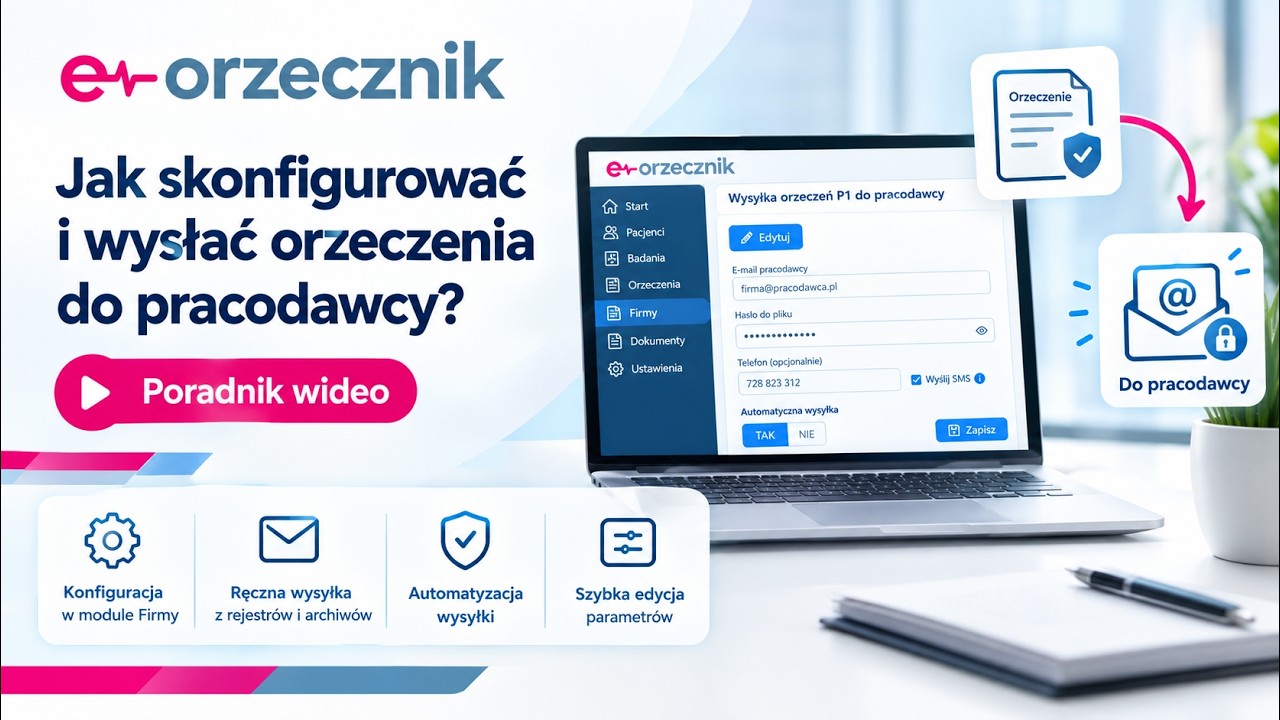
Krok po kroku: jak ustawić hasło dla firmy i zrealizować wysyłkę orzeczenia.

Co przygotować przed pierwszą wysyłką
Najpierw ustal z pracodawcą adres e-mail przeznaczony do odbioru orzeczeń oraz sposób przekazania hasła. Wybierz skrzynkę dostępną dla osób uprawnionych do odbioru tych dokumentów, na przykład wyznaczonych pracowników kadr.
Do ustawień firmy potrzebujesz adresu e-mail odbiorcy i hasła do archiwum .zip. Hasło dla firmy jest osobnym ustawieniem; nie używaj w tym miejscu hasła do certyfikatu P1 ani certyfikatu ZUS. Ustal z pracodawcą osobny sposób przekazania hasła.
Jeżeli obsługa P1 nie jest jeszcze skonfigurowana, zacznij od przygotowania certyfikatów i ustawień połączenia.
Zobacz instrukcję konfiguracji P1 w e-Orzeczniku
Jak ustawić e-mail i hasło dla pracodawcy
- Otwórz moduł „Firmy”.
- Przejdź do zakładki „Wysyłka orzeczeń P1 do pracodawcy”.
- Przy właściwej firmie kliknij „Edytuj”.
- Wpisz uzgodniony adres e-mail i hasło zabezpieczające archiwum z orzeczeniem.
- Jeżeli chcesz włączyć automatyczną wysyłkę, ustaw „TAK” w kolumnie „Wysyłaj automatycznie”. Pozostaw „NIE”, jeśli nie chcesz włączać automatu.
- Zatwierdź ustawienia przyciskiem „Zapisz”.
Ustawienia są przypisane do konkretnego pracodawcy. Konfigurując kolejne firmy, sprawdź ich adresy i ustal osobne hasła. Po zmianie osoby odbierającej dokumenty zaktualizuj dane zgodnie z zasadami obowiązującymi w placówce.

Rys. 3. Edycja ustawień przykładowej firmy: „Wysyłaj automatycznie”, „E-mail” i „Hasło dla firmy”. W demo pole telefonu jest nieaktywne; na zrzucie nie wpisano adresu ani hasła.
W tabeli są także kolumny Telefon i Wyślij hasło. W sprawdzonym demo pole telefonu było nieaktywne. Jeśli chcesz używać przekazywania hasła telefonicznie lub SMS-em, ustal z pomocą techniczną dostępność tej funkcji w swojej instalacji. Samo wpisanie numeru nie powinno być opisywane jako gwarancja dostarczenia SMS-a.
Jak działa automatyczna wysyłka orzeczeń
Po włączeniu automatycznej wysyłki dla firmy program obsługuje przekazanie wydanego orzeczenia na skonfigurowany adres. Tworzy archiwum .zip, zabezpiecza je hasłem przypisanym do pracodawcy i wysyła wiadomość z załącznikiem. Nie trzeba samodzielnie pobierać dokumentu i dołączać go do e-maila.
Ustawienia dostępne pod ikoną koła zębatego w rejestrze nazywają tę opcję Wysyłaj automatycznie po przesłaniu do P1. Włączenie automatu dla firmy dotyczy więc kolejnego etapu pracy z dokumentem. Status operacji P1 oraz status wysyłki e-mail sprawdzaj oddzielnie. W razie błędu przeczytaj komunikat przed ponowieniem operacji.
Jak wysłać orzeczenie ręcznie
- Przejdź do zakładki „Rejestry i archiwa” i odszukaj właściwe orzeczenie.
- W kolumnie „Wysyłka do pracodawcy” kliknij ikonę koperty.
- W oknie „Historia wysyłki orzeczenia” sprawdź nazwę firmy, „Status wysyłki”, „Bieżący stan dokumentów” i „Historię wysyłek”.
- Jeśli dla danego stanu dokumentu dostępne jest polecenie ręcznej wysyłki, sprawdź odbiorcę i uruchom je. Jeśli go nie ma, sprawdź najpierw status P1 oraz ustawienia firmy.
- Po operacji ponownie sprawdź jej wynik w oknie wysyłki.
Tabela historii zawiera kolumny Data, Odbiorca, WKO i Status. Status Niewysłany oraz komunikat Brak danych w historii oznaczają, że w danym widoku nie ma zarejestrowanej wysyłki. Przed ponowieniem sprawdź wcześniejsze wpisy, aby ograniczyć duplikaty.
Gdzie zmienić dane wysyłki z poziomu rejestru
W kolumnie Wysyłka do pracodawcy kliknij ikonę koła zębatego. Otworzy się okno Ustawienia wysyłki orzeczeń CEZ do pracodawcy z nazwą firmy, przełącznikiem Wysyłaj automatycznie po przesłaniu do P1, polem E-mail i polem Hasło dla firmy. Widoczne jest także opcjonalne pole telefonu; jego dostępność zależy od udostępnionej funkcji.
Po edycji sprawdź, czy zmieniasz ustawienia właściwej firmy, i zapisz dane. Przy zgłaszaniu problemu nie przesyłaj hasła razem z plikiem zawierającym orzeczenie.
Jak pracodawca otwiera plik .zip z orzeczeniem
Pomoc w aktualnym e-Orzeczniku wskazuje zaszyfrowane archiwum .zip. Na komputerze z Windows otwórz je w programie 7-Zip lub WinRAR, używając hasła otrzymanego od placówki.
- Zapisz załącznik .zip z wiadomości na komputerze.
- Otwórz program 7-Zip lub WinRAR i wskaż zapisane archiwum (zobacz instrukcję krok po kroku).
- Wybierz funkcję rozpakowania i wskaż folder docelowy.
- Gdy program poprosi o hasło, wpisz hasło ustalone z placówką.
- Otwórz wypakowany dokument.
Jeśli systemowe narzędzie Windows nie otwiera pliku, użyj 7-Zip lub WinRAR. Microsoft wskazuje, że Windows 11 w wersji 24H2 nie obsługuje w pełni operacji na szyfrowanych archiwach. Taki problem nie musi oznaczać uszkodzenia załącznika. Nie zmieniaj ręcznie rozszerzenia pliku.
Informacja Microsoft o obsłudze szyfrowanych archiwów
W pomocy programu wskazano również narzędzia dla innych systemów: Keka lub The Unarchiver na macOS oraz 7-Zip/p7zip lub odpowiedni menedżer archiwów na Linux. Użyj narzędzia obsługującego szyfrowane pliki .zip; w razie problemów przekaż placówce treść komunikatu.
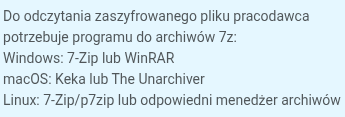
Rys. 4. Podpowiedź „Informacje o archiwum .zip” w ustawieniach wysyłki do pracodawcy. Zrzut z demo 16.0.
Hasło otrzymujesz od placówki medycyny pracy. Jeśli go nie znasz albo program je odrzuca, skontaktuj się z nadawcą orzeczenia. Hasło może zostać przekazane osobnym kanałem, na przykład telefonicznie lub SMS-em, zgodnie z ustaleniami z placówką.
Co sprawdzić gdy dokument nie dociera lub nie daje się otworzyć
| Problem | Co sprawdzić |
|---|---|
| Brak wiadomości | Placówka sprawdza e-mail i historię wysyłek. Odbiorca sprawdza spam oraz kwarantannę poczty firmowej. |
| Plik .zip nie otwiera się w Windows | Otwórz archiwum w aktualnym 7-Zip lub WinRAR i ponów rozpakowanie. |
| Hasło jest odrzucane | Sprawdź wielkość liter i dodatkowe spacje. Potwierdź z placówką hasło właściwe dla otrzymanego pliku. |
| Brak hasła | Skontaktuj się z placówką. Przy korzystaniu z przekazania telefonicznego sprawdź z nią numer i sposób dostarczenia hasła. |
Problemy z dostarczeniem wiadomości (zwrotki)
Zdarza się, że po wysłaniu orzeczenia placówka medyczna otrzymuje komunikat o błędzie (tzw. "Mail Delivery System" / "Undelivered Mail Returned to Sender"), a e-mail nie dociera do pracodawcy.
Najczęstszą przyczyną są restrykcyjne zabezpieczenia poczty firmowej pracodawcy. Wiele serwerów i programów antywirusowych automatycznie blokuje wiadomości zawierające załączniki w formacie .zip w obawie przed złośliwym oprogramowaniem.
Jak rozwiązać ten problem?
- Sprawdzenie folderu SPAM / Kwarantanna: Poproś pracodawcę, aby upewnił się, czy wiadomość nie utknęła w filtrach antyspamowych poczty firmowej.
- Kontakt z działem IT pracodawcy: Pracodawca może zgłosić swojemu administratorowi sieci konieczność odblokowania załączników .zip pochodzących od Twojej placówki.
- Alternatywny adres e-mail: Najszybszym rozwiązaniem jest ustalenie z pracodawcą innego, mniej restrykcyjnego adresu e-mail do odbioru orzeczeń (np. bez zaawansowanych blokad serwerowych) i zaktualizowanie go w ustawieniach firmy w e-Orzeczniku.
Odpowiedzi na częste pytania
Czy pracodawca potrzebuje konta w e-Orzeczniku, aby otworzyć plik .zip?
Do rozpakowania otrzymanego załącznika potrzebuje odpowiedniego programu i hasła. Samo otwarcie pliku .zip nie wymaga logowania do e-Orzecznika.
Czy każda firma może mieć własny e-mail i hasło?
Tak. Dane wysyłki ustawia się dla konkretnego pracodawcy.
Gdzie sprawdzić wysyłkę bez włączania automatu?
Kliknij kopertę w „Rejestrach i Archiwach”. Okno pokazuje stan dokumentu oraz historię. Dostępność polecenia ręcznej wysyłki sprawdzaj dla konkretnego dokumentu po obsłudze P1.
Czy status wysłania oznacza, że odbiorca przeczytał orzeczenie?
Nie należy utożsamiać wykonania wysyłki z odczytaniem wiadomości lub otwarciem dokumentu przez pracodawcę.
Pomoc dla placówek korzystających z e-Orzecznika
Jeśli konfigurujesz wysyłkę i potrzebujesz pomocy, zadzwoń pod 796 222 122. Klientom e-Orzecznika pomagamy również przez AnyDesk.
Pracodawca, który potrzebuje hasła do otrzymanego archiwum, powinien skontaktować się z placówką wysyłającą orzeczenie.